第一章:基礎操作與分身管理
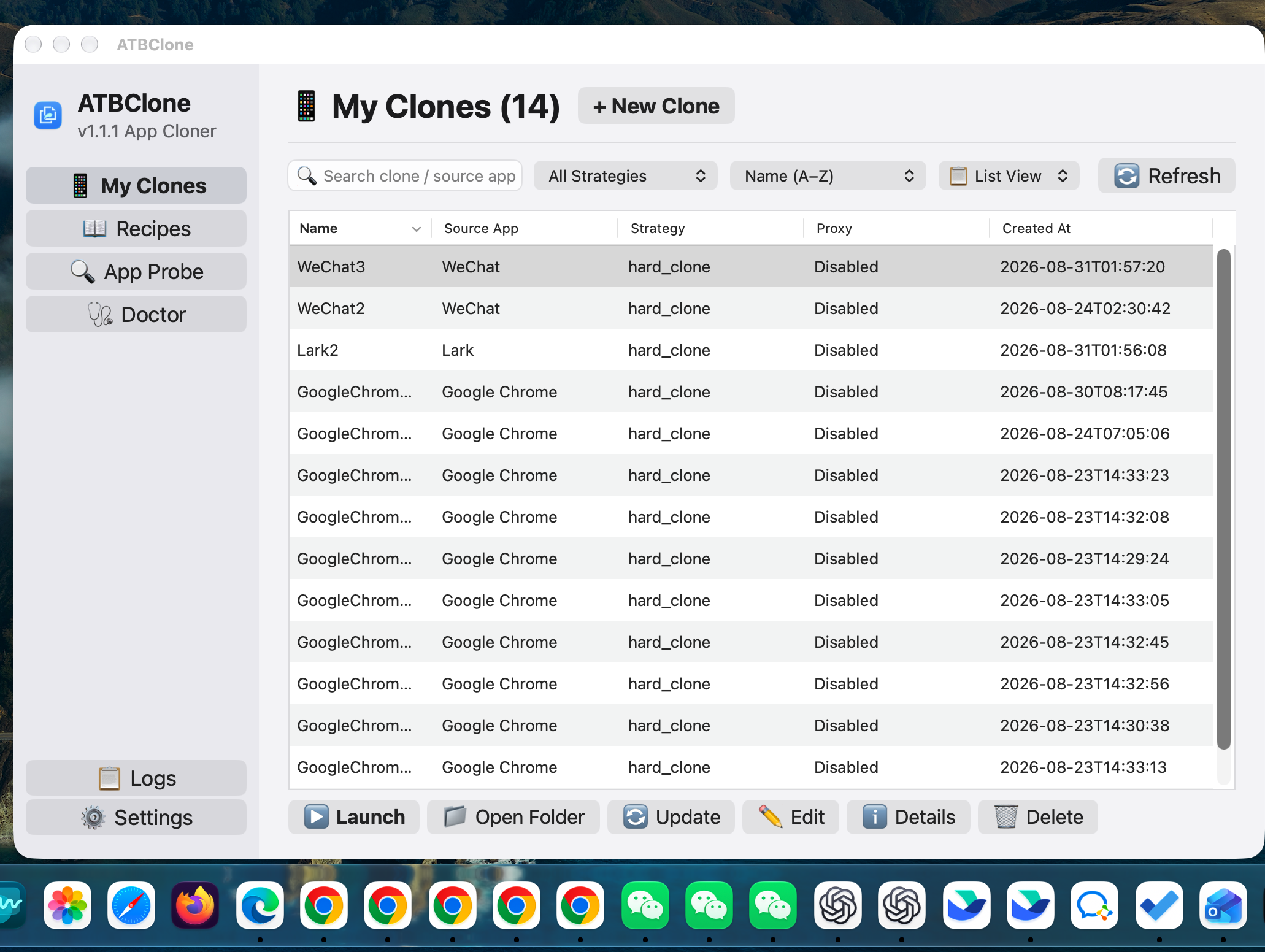
本章將手把手帶您透過 7 步互動式精靈建立您的第一個分身應用程式,並詳細介紹分身的日常管理技巧,包括快速啟動、一鍵開啟資料目錄、母體更新後的無損同步、表格檢視批次操作與安全刪除。
📑 本章目錄
- 建立分身應用(7 步交互向導)
- 步驟 1:選擇母體應用
- 步驟 2:規則匹配與策略確認
- 步驟 3:分身命名與介面語言
- 步驟 4:選擇安裝目標目錄
- 步驟 5:設定獨立資料儲存目錄
- 步驟 6:配置獨立網路代理(可選)
- 步驟 7:確認配置並立即建立
- 管理分身應用
- 啟動分身應用
- 一鍵開啟獨立資料目錄
- 編輯分身配置
- 母體升級後的“無損同步更新”
- 批次操作(批次更新與批次刪除)
- 安全刪除(保留資料 vs 徹底清理)
🪄 建立分身應用(7 步交互向導)
點選 ATBClone 主介面右上角的 "+ 新建分身" 按鈕,即可喚起 7 步互動式建立嚮導。
+-------------------------------------------------------------+
|  🧙 创建新分身 - 第 1 步 / 共 7 步                            |
|                                                             |
|  选择目标应用程序 (.app)                                     |
|  [/Applications/WeChat.app                   ] [ 浏览... ]  |
|                                                             |
|  [ 取消 ]                                    [ 下一步 > ]   |
+-------------------------------------------------------------+
步驟 1:選擇母體應用
- 點選 "瀏覽..." 按鈕開啟 macOS 原生檔案選擇視窗(預設定位在
/Applications)。 - 選擇您想要多開的應用程式(如
WeChat.app、Telegram.app、Google Chrome.app或Cursor.app)。 - 點選 "下一步 >"。
Tip
您也可以直接將 .app 的完整路徑複製並貼上到輸入框中。
步驟 2:規則匹配與策略確認
ATBClone 會自動對所選應用進行智慧探測:
- 內建規則匹配:如果應用在內建的 33+ 熱門規則庫中,引擎會自動匹配最佳克隆策略(如微信預設採用“物理克隆”,Cursor 預設採用“軟包裝”)。
- 智慧探針推薦:如果是未預設規則的小眾應用,引擎會動態掃描其二進位制架構和沙盒許可權,自動推薦最優策略。
- 策略切換:您可以按需調整策略:
hard_clone(物理克隆):完整複製 App,偽裝 Bundle ID 並注入環境隔離機制。soft_clone(軟包裝):輕量啟動器外殼,通過引數注入實現資料隔離。- 注入模式 (Injection Mode):在物理克隆模式下,您可以精細指定環境注入技術:
auto(自動檢測,預設推薦):引擎先靜態掃描 Mach-O 二進位制頭部 Padding 空間。原生應用空間充裕時,自動採用 動態庫無感注入 (dylib),零程序替換,完美支援頂部選單欄圖示與系統通知中心;若空間不足或需命令列引數,則自動平滑降級為 啟動器包裝 (launcher)。dylib(動態庫注入):強制執行原程序動態庫注入。如頭部空間不足,嚮導將明確報警避免損壞二進位制。適合微信、Telegram 等原生通訊軟體。launcher(啟動器包裝):強制採用編譯原生 Mach-O C 語言啟動器並備份.bin的傳統方案。
點選 "下一步 >" 繼續。
步驟 3:分身命名與介面語言
為您的分身應用配置獨立的身份:
分身代号:     [ WeChat2                         ]  (用于内部目录与配置文件命名)
显示名称:     [ 微信工作版                       ]  (显示在 Dock、聚焦搜索和访达中)
界面语言:     [ 简体中文 (zh-CN)              v ]  (分身专属独立语言)
- 分身代號 (Clone Name):字母與數字組合(如
WeChat2、Telegram-Work)。 - 顯示名稱 (Display Name):在 macOS 程式塢 (Dock)、Spotlight 搜尋 (Spotlight) 和訪達中展示的應用名稱。預設會自動跟隨分身代號,您可隨時自定義。
- 介面語言 (UI Language):為該分身指定獨立的語言環境(例如母體保持中文,分身獨立執行為英文或日文)。
點選 "下一步 >"。
步驟 4:選擇安裝目標目錄
選擇新生成的分身 .app 安裝位置:
- 預設目錄(
~/ATBClone/Apps—— 強烈推薦):安裝到當前使用者的 ATBClone 應用目錄。全程無需管理員密碼,免 Root 提權。 - 系統目錄(
/Applications):安裝到系統全域性應用程式目錄。ATBClone 會通過 macOS 原生授權彈窗請求一次寫入許可權。
點選 "下一步 >"。
步驟 5:設定獨立資料儲存目錄
配置分身存放獨立資料庫、聊天記錄、首選項和快取的路徑:
- 預設路徑(
~/ATBClone/Data/<分身名称>):系統自動分配並管理的專屬隔離區。 - 自定義路徑 / 外接行動硬碟:點選 "瀏覽..." 可將資料儲存指定到外接 SSD 或特定加密盤。
Note
對於無需或不支援重定向資料目錄的特殊命令列工具,嚮導會提示該項由系統預設管理。
點選 "下一步 >"。
步驟 6:配置獨立網路代理(可選)
如果您希望該分身通過獨立的代理線路訪問網路(用於辦公/私人網路隔離或單應用防指紋關聯):
- 開啟 "啟用獨立網路代理" 開關。
- 選擇協議型別:
HTTP、HTTPS或SOCKS5。 - 填入代理伺服器地址(預設
127.0.0.1)與埠號(如7890或1080)。
點選 "下一步 >"。
步驟 7:確認配置並立即建立
核對摘要卡片上的所有資訊:
- 母體應用:
/Applications/WeChat.app - 分身代號:
WeChat2 - 克隆策略:
hard_clone - 安裝路徑:
~/ATBClone/Apps/WeChat2.app - 資料目錄:
~/ATBClone/Data/WeChat2 - 獨立代理:
http://127.0.0.1:7890
點選 "立即克隆 🚀"。進度條將自動完成物理複製、Plist 基因改造、沙盒剝離、殼劫持與 Ad-hoc 本地重簽名。完成後分身即可立即執行!
🎛️ 管理分身應用
ATBClone 支援兩種主檢視瀏覽分身:卡片網格檢視 (Card Grid View) 與 表格列表檢視 (Table View)。
graph LR
    Dashboard[ATBClone 主界面] --> CardView[卡片网格视图]
    Dashboard --> TableView[表格列表视图]
    CardView --> SingleOps[单卡片操作:启动、打开目录、更新、编辑、详情、删除]
TableView --> BatchOps[批量操作:多选行、批量同步更新、批量删除]啟動分身應用
- 從 ATBClone 啟動:在卡片或表格行中點選 "啟動" 按鈕。
- 從 Spotlight Spotlight 搜尋啟動:按下
Cmd + 空格,輸入分身的顯示名稱(如微信工作版)回車即可啟動。 - 從訪達或程式塢啟動:直接雙擊
~/ATBClone/Apps/WeChat2.app。
一鍵開啟獨立資料目錄
想要檢視分身下載的檔案、清理快取或備份資料庫?
- 點選分身卡片或操作欄上的 "開啟目錄"(Open Dir)按鈕。
- 訪達將立即開啟該分身的專屬儲存目錄(
~/ATBClone/Data/<分身名称>)。
編輯分身配置
需要修改分身的顯示名稱、介面語言或代理伺服器?
- 點選分身卡片或工具欄上的 "編輯" 按鈕。
- 在彈出視窗中調整:
- 顯示名稱:更改在程式塢和訪達中的標題。
- 語言環境:切換分身介面語言。
- 代理設定:開啟/關閉或更改代理伺服器地址。
- 點選 "儲存修改",下次啟動分身時生效。
母體升級後的“無損同步更新”
當您的母體應用(如微信)通過 Mac App Store 或官方網站完成版本升級後:
- 開啟 ATBClone。
- 選中需要更新的分身,點選 "更新"(Update)按鈕。
- ATBClone 將自動拉取最新母體二進位制重新構建分身,並100% 完整保留您原有的所有聊天記錄、登入狀態與配置資料。
Important
零資料丟失保障:由於 ATBClone 採用了“資料與程式本體物理分離”的架構設計,重構或更新 .app 應用程式包絕對不會觸碰您的本地資料庫與聊天記錄。
批次操作(批次更新與批次刪除)
當您管理較多分身例項時:
- 點選頂部工具欄切換為 表格檢視 (Table View)。
- 使用 macOS 標準快捷鍵進行多選:
Cmd + 点击:多選不連續的分身行。Shift + 点击:連續框選多個分身行。- 底部操作欄將自動顯示批次操作按鈕:
- "更新 (N 個分身)":依次自動重新構建選中的全部多開例項。
- "刪除 (N 個分身)":一鍵安全清理選中的分身。
安全刪除(保留資料 vs 徹底清理)
點選 "刪除"(或執行批次刪除)時,ATBClone 會彈出雙重確認安全對話方塊:
+-------------------------------------------------------------+
|  ⚠️ 删除分身应用确认                                         |
|                                                             |
|  您确定要删除分身 'WeChat2' 吗?                            |
|                                                             |
|  [X] 同时彻底删除数据存储目录 (~/ATBClone/Data/WeChat2)      |
|                                                             |
|  [ 取消 ]                           [ 确认删除 ]            |
+-------------------------------------------------------------+
- 保留資料(預設不勾選):僅從
~/ATBClone/Apps中移除.app應用程式包,聊天記錄與資料庫完整儲存在~/ATBClone/Data/中。後續如需恢復,隨時使用同名再次克隆即可瞬間找回所有記錄。 - 徹底清除(勾選核取方塊):同時刪除
.app應用程式包與專屬資料目錄,釋放磁碟空間。
⏭️ 下一步指引
- 想要為冷門應用編寫專屬分身規則?請閱讀 第二章:冷門應用規則定製與基礎引數。
- 想要深入探索軟硬分身 (Hard Clone)底層原理?請閱讀 第三章:實現原理解析與高階引數全解。
- 遇到疑問或需要提交問題?請閱讀 第四章:常見問題 (FAQ)、系統體檢與反饋。