第1章:基本操作とクローン管理
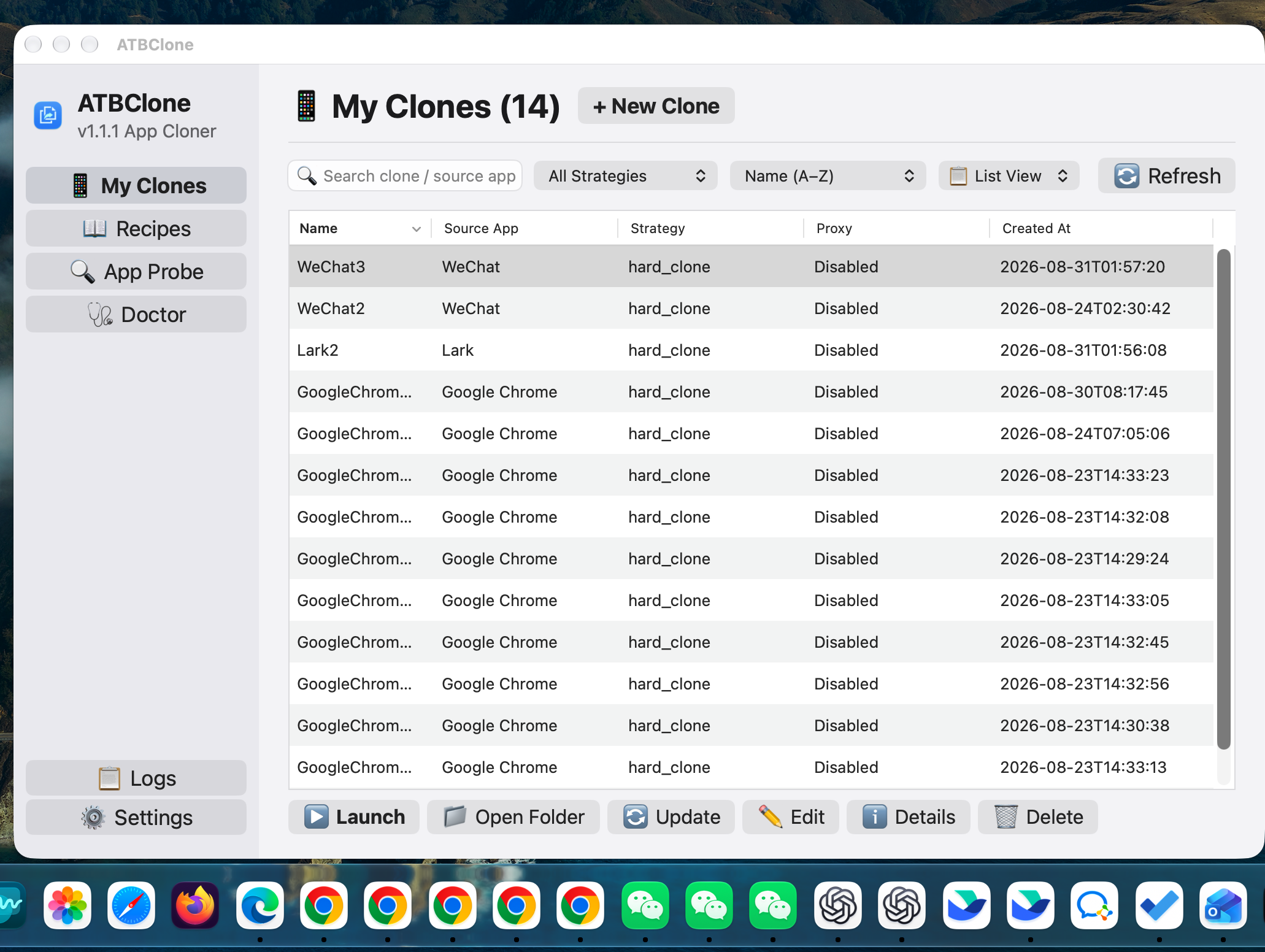
本章では、7ステップの対話型ウィザードを使用して最初のクローンアプリケーションを作成する手順と、クイック起動、データディレクトリへのワンクリックアクセス、親アプリ更新後のデータ非破壊同期アップデート、テーブルビューでの一括操作、安全な削除など、日常の管理テクニックを分かりやすく解説します。
📑 目次
- アプリクローンの新規作成 (7ステップウィザード)
- ステップ 1: 対象アプリケーションの選択
- ステップ 2: レシピと分離戦略の確認
- ステップ 3: クローンの識別情報と言語設定
- ステップ 4: インストール先の確認
- ステップ 5: 専用データ保存先の設定
- ステップ 6: 独立プロキシの設定 (任意)
- ステップ 7: 設定内容の確認と実行
- クローンアプリの日常管理
- クローンの起動方法
- データディレクトリへのワンクリック直接アクセス
- クローン設定の編集
- 親アプリ更新時の無損失同期アップデート
- テーブルビューでの一括操作 (一括更新・一括削除)
- 安全な削除 (データ保持 vs 完全消去)
🪄 アプリクローンの新規作成 (7ステップウィザード)
ATBClone ダッシュボード右上の 「+ 新規クローン」 ボタンをクリックすると、対話型ウィザードが起動します。
+-------------------------------------------------------------+
|  🧙 新規クローン作成 - ステップ 1 / 7                           |
|                                                             |
|  対象アプリケーション (.app) を選択                            |
|  [/Applications/WeChat.app                   ] [ 参照...  ] |
|                                                             |
|  [ キャンセル ]                                [ 次へ > ]    |
+-------------------------------------------------------------+
ステップ 1: 対象アプリケーションの選択
- 「参照...」 をクリックしてネイティブのファイル選択ダイアログを開きます(デフォルトは
/Applications)。 - 対象のアプリケーション(例:
WeChat.app、Telegram.app、Google Chrome.app、Cursor.appなど)を選択します。 - 「次へ >」 をクリックします。
Tip
外付けドライブやカスタムフォルダに配置されている .app も、フルパスを直接指定して選択できます。
ステップ 2: レシピと分離戦略の確認
ATBClone は選択されたアプリケーションを自動的に分析します:
- 内蔵レシピの自動照合:33種類以上のビルトインレシピに含まれるアプリの場合、最適な戦略が自動選択されます(例:WeChat は
Hard Clone、Cursor や VS Code はSoft Clone)。 - スマートプローブ (Smart Prober):未登録のアプリであっても、Mach-O バイナリとサンドボックス権限を動的にスキャンし、推奨される分離戦略を自動判定します。
- 戦略の切り替え:
hard_clone:App バンドル全体を物理複製し、Bundle ID を改変して環境変数分離スクリプトを注入します。soft_clone:バイナリは複製せず、独立した引数(--user-data-dir等)を渡す軽量ランチャーを生成します。- インジェクションモード (Injection Strategy):ハードクローン時、以下の注入技術を選択できます:
wrapper_hijack(推奨):バイナリラッパーシェルによる環境分離。高い互換性を誇ります。posix_spawn/dyld_insert_libraries:高度な API フックによる低レベル分離。
ステップ 3: クローンの識別情報と言語設定
- クローン名称:英数字または漢字・仮名で分かりやすい名前を設定します(例:
WeChat-Work、Line-Private)。 - Bundle Identifier:自動生成されます(例:
com.tencent.xinWeChat.atbclone.work)。必要に応じてカスタマイズ可能です。 - アプリアイコン:元のアイコンが引き継がれますが、任意の
.icnsや.pngをドラッグ&ドロップして別々のアイコンに差し替えることができます。 - UI 言語のオーバーライド:クローンアプリの表示言語を日本語、英語、簡体字中国語、繁体字中国語などから個別に固定できます(システム言語と異なる言語で動作可能)。
ステップ 4: インストール先の確認
クローンアプリ自体の保存先を指定します。
* デフォルト:~/ATBClone/Apps/<クローン名>.app
* 任意のディレクトリを指定可能ですが、Spotlight や Launchpad での認識をスムーズにするため、デフォルトの場所を推奨します。
ステップ 5: 専用データ保存先の設定
クローンアプリが使用するチャットログ、キャッシュ、設定ファイルの保存先を指定します。
* デフォルト:~/ATBClone/Data/<クローン名>
* データとロジックの完全分離:アプリ本体(Apps/)とデータ本体(Data/)が物理的に分離されているため、アプリを再クローンやアップデートしても、保存データが消去されることはありません。
ステップ 6: 独立プロキシの設定 (任意)
クローンごとに独立したネットワーク経路を割り当てることができます:
* プロキシタイプ:HTTP / HTTPS / SOCKS5
* ホストとポート:例 127.0.0.1:7890
* 認証:ユーザー名・パスワードによる認証プロキシにも対応。
* 用途:特定のアカウントのみ別 IP から通信させ、指紋や地域制限によるアカウント制限を回避します。
ステップ 7: 設定内容の確認と実行
設定サマリーを確認し、「クローンを実行」 をクリックします。プログレスバーが 100% になれば完了です!
🖥️ クローンアプリの日常管理
ATBClone のメイン画面には、作成されたすべてのクローンがカードビューまたはテーブルビューで一覧表示されます。
クローンの起動方法
- ダッシュボードから:該当クローンの 「起動」 ボタンをクリック。
- Spotlight から:
Cmd + Spaceを押し、クローン名(例:WeChat-Work)を入力して Enter。 - Dock から:生成されたアプリを Dock にピン留めしておけば、ワンクリックで直接起動できます。
データディレクトリへのワンクリック直接アクセス
各クローンカードの 「フォルダを開く」 アイコンをクリックすると、Finder が即座に開き、そのクローン専用のデータフォルダ(~/ATBClone/Data/<クローン名>)が表示されます。手動でのバックアップやファイル整理が極めて簡単です。
クローン設定の編集
カードの 「設定 / 編集」 ボタンをクリックすると、割り当てプロキシの変更、起動引数の追加、アイコンの差し替えなどをいつでも再調整できます。
親アプリ更新時の無損失同期アップデート
Mac App Store や公式サイト経由で親アプリがバージョンアップされた場合: 1. ダッシュボードで対象クローンカードの 「アップデート」 ボタンをクリック。 2. エンジンはユーザーデータを 100% 保持したまま、最新バージョンのバイナリとリソースのみをクローンへ同期更新します。
テーブルビューでの一括操作 (一括更新・一括削除)
右上の表示切替で「テーブルビュー」を選択すると: * チェックボックスで複数のクローンを一括選択可能。 * 画面下のツールバーから 「選択項目を一括更新」 または 「選択項目を一括削除」 を一撃で実行できます。
安全な削除 (データ保持 vs 完全消去)
クローンを削除する際、確認ダイアログが表示されます:
* アプリ本体のみ削除:クローンアプリ本体(.app)のみを削除し、データフォルダ(チャット履歴や設定)はそのまま保存します(後から再度復元可能)。
* 完全消去 (データを完全に削除):アプリ本体とデータフォルダの両方を完全にゴミ箱へ移動します。