Глава 1: Базовые операции & Управление клонами
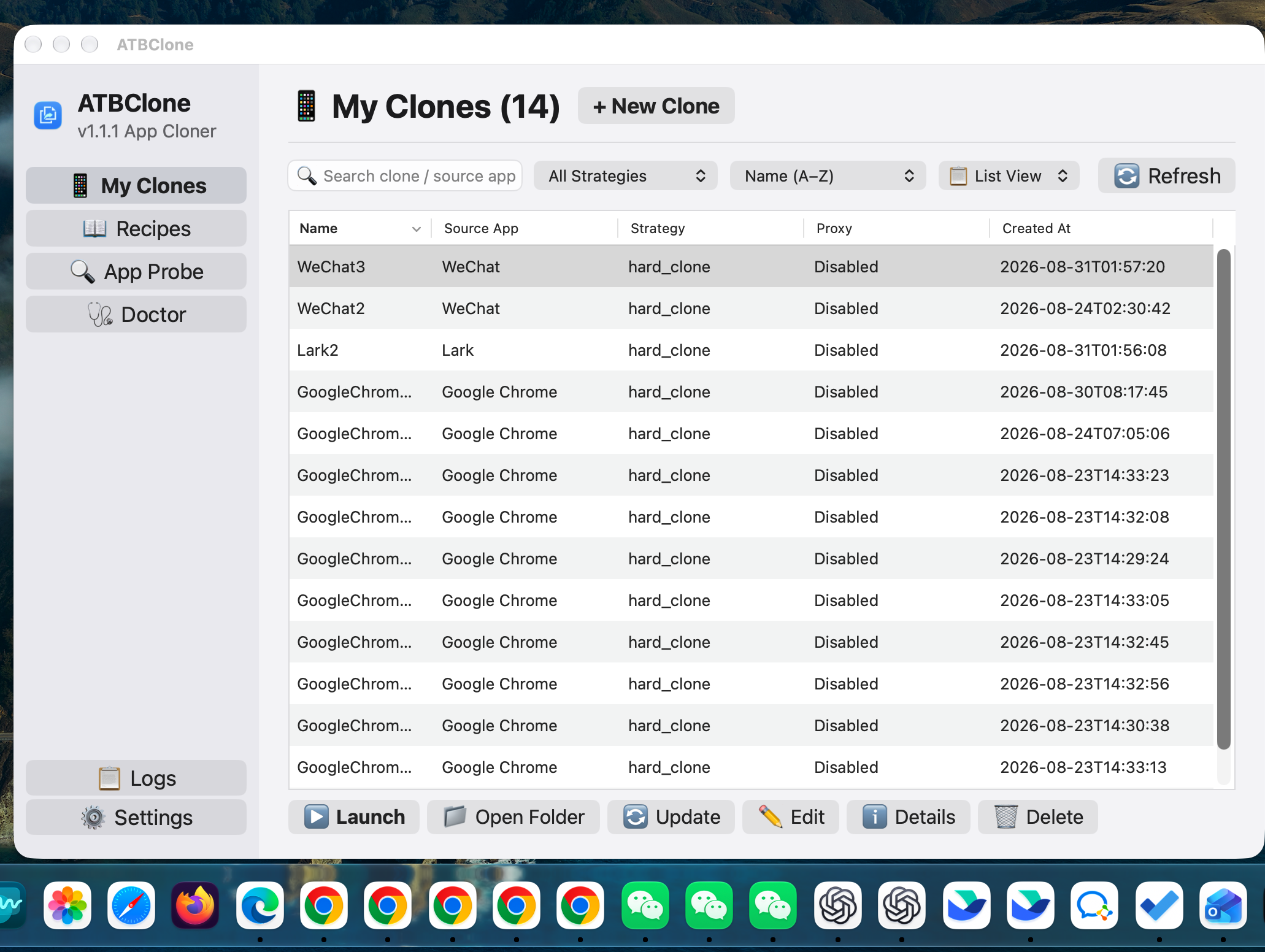
Пошаговое руководство по созданию первого клона с помощью интерактивного мастера из 7 шагов и ежедневные сценарии управления.
📑 Содержание
- Создание клона приложения (Мастер из 7 шагов)
- Шаг 1: Выбор целевого приложения
- Шаг 2: Проверка рецепта и стратегии
- Шаг 3: Название, иконка и язык интерфейса
- Шаг 4: Подтверждение пути установки
- Шаг 5: Настройка каталога данных
- Шаг 6: Настройка сетевого прокси (Необязательно)
- Шаг 7: Подтверждение и запуск клонирования
- Управление клонированными приложениями
- Запуск клонов
- Быстрый переход к каталогу данных
- Синхронизация обновлений без потери данных
- Пакетные операции в табличном виде
- Безопасное удаление
🪄 Создание клона приложения (Мастер из 7 шагов)
Нажмите "+ Новый клон" на панели управления, чтобы запустить мастер.
Шаг 1: Выбор целевого приложения
Выберите файл .app (по умолчанию в /Applications).
Шаг 2: Проверка рецепта и стратегии
ATBClone автоматически определяет оптимальную стратегию (Hard Clone или Soft Clone).
Шаг 3: Название, иконка и язык интерфейса
Задайте понятное имя (например, Telegram-Work), смените иконку и выберите язык интерфейса.
Шаг 4: Подтверждение пути установки
По умолчанию: ~/ATBClone/Apps/<ИмяКлона>.app.
Шаг 5: Настройка каталога данных
По умолчанию: ~/ATBClone/Data/<ИмяКлона>.
* Разделение логики и данных: Раздельное хранение исполняемых файлов (Apps/) и данных (Data/) гарантирует сохранность файлов при обновлениях.
Шаг 6: Настройка сетевого прокси (Необязательно)
Настройте HTTP или SOCKS5 прокси при необходимости.
Шаг 7: Подтверждение и запуск клонирования
Проверьте параметры и нажмите "Клонировать сейчас".
🖥️ Управление клонированными приложениями
- Запуск: Из ATBClone, через Spotlight (
Cmd + Пробел) или из Dock. - Каталог данных: Нажмите иконку папки на карточке, чтобы открыть каталог данных в Finder.
- Обновление: Нажмите "Обновить" после обновления основного приложения в системе. Все данные сохраняются на 100%.
- Безопасное удаление: Возможность удалить только приложение либо очистить каталог данных полностью.