Chapitre 1 : Opérations de base & Gestion des clones
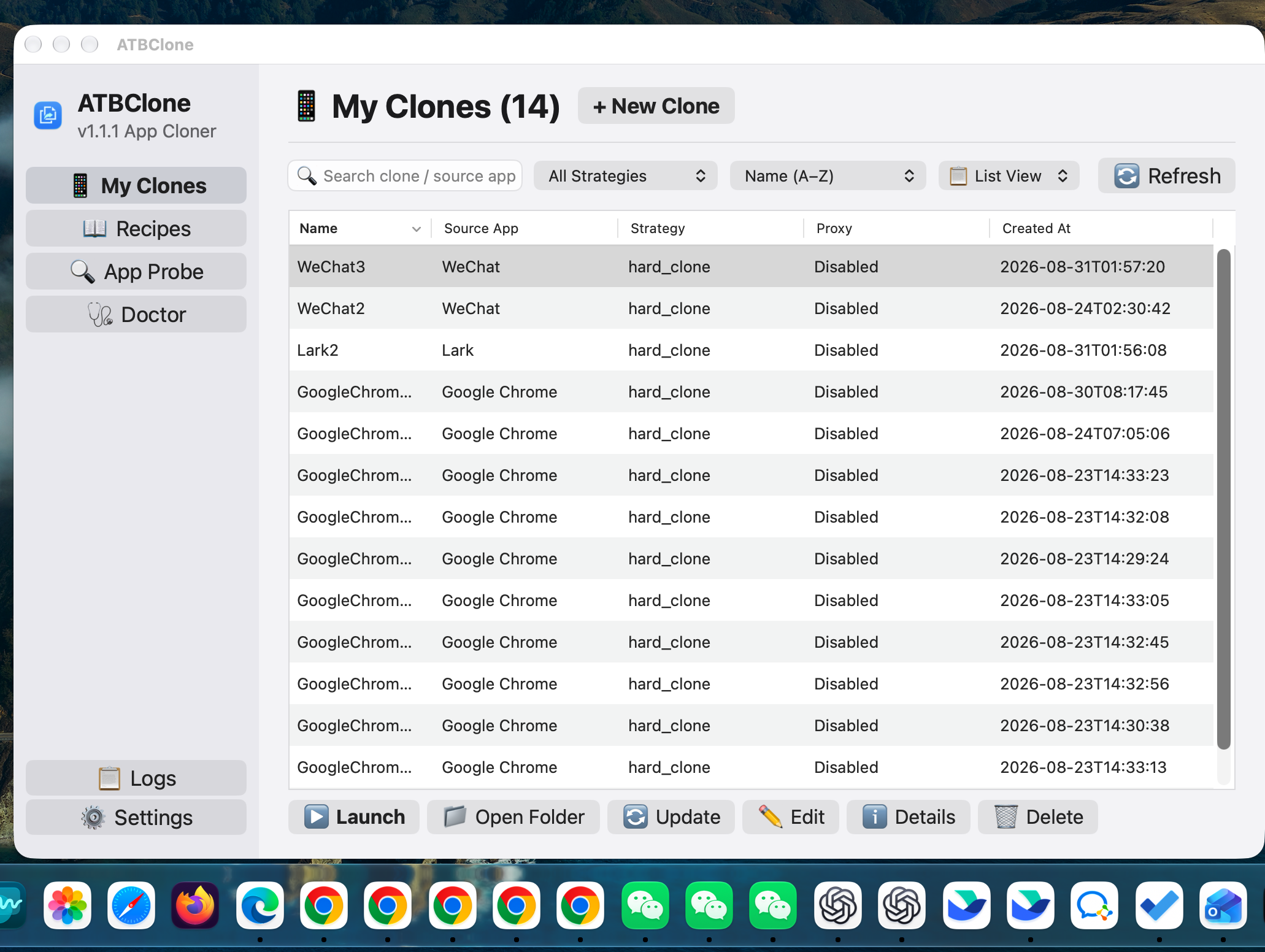
Ce chapitre vous guide dans la création de votre premier clone à l'aide de l'assistant interactif en 7 étapes, puis détaille les opérations quotidiennes (lancement, accès aux données, synchronisation des mises à jour et suppression sécurisée).
📑 Sommaire
- Créer une application clonée (Assistant en 7 étapes)
- Étape 1 : Sélectionner l'application cible
- Étape 2 : Vérifier la recette et la stratégie
- Étape 3 : Définir l'identité et la langue
- Étape 4 : Confirmer l'emplacement d'installation
- Étape 5 : Configurer le répertoire de données
- Étape 6 : Configurer un proxy réseau (Optionnel)
- Étape 7 : Confirmer et lancer le clonage
- Gérer vos applications clonées
- Lancer un clone
- Ouvrir directement le dossier de données
- Synchronisation sans perte lors des mises à jour
- Opérations par lot dans la vue tableau
- Suppression sécurisée (Conserver vs Purger les données)
🪄 Créer une application clonée (Assistant en 7 étapes)
Cliquez sur "+ Nouveau clone" sur le tableau de bord pour ouvrir l'assistant.
Étape 1 : Sélectionner l'application cible
Sélectionnez le fichier .app à cloner (ex. /Applications/WeChat.app ou Cursor.app).
Étape 2 : Vérifier la recette et la stratégie
ATBClone analyse automatiquement l'application et choisit la meilleure stratégie (Hard Clone ou Soft Clone).
Étape 3 : Définir l'identité et la langue
Définissez un nom clair (ex. WeChat-Pro), personnalisez l'icône si souhaité, et fixez la langue d'interface.
Étape 4 : Confirmer l'emplacement d'installation
Par défaut : ~/ATBClone/Apps/<NomDuClone>.app.
Étape 5 : Configurer le répertoire de données
Par défaut : ~/ATBClone/Data/<NomDuClone>.
* Architecture découplée : La séparation stricte entre l'exécutable (Apps/) et les données utilisateur (Data/) garantit que vos fichiers ne sont jamais supprimés lors d'une mise à jour de l'app.
Étape 6 : Configurer un proxy réseau (Optionnel)
Configurez un proxy HTTP ou SOCKS5 dédié si nécessaire.
Étape 7 : Confirmer et lancer le clonage
Vérifiez le récapitulatif et cliquez sur "Cloner maintenant".
🖥️ Gérer vos applications clonées
- Lancement : Depuis l'interface ATBClone, via la recherche Spotlight (
Cmd + Espace), ou directement depuis le Dock. - Accès aux données : Cliquez sur l'icône de dossier d'une carte pour ouvrir le répertoire de données dans le Finder.
- Mises à jour synchronisées : Cliquez sur "Mettre à jour" après une mise à jour de l'application hôte. Le clone est mis à jour sans aucune perte de données.
- Suppression sécurisée : Choisissez entre supprimer uniquement l'application ou effacer également le dossier de données.