Capítulo 1: Operaciones básicas & Gestión de clones
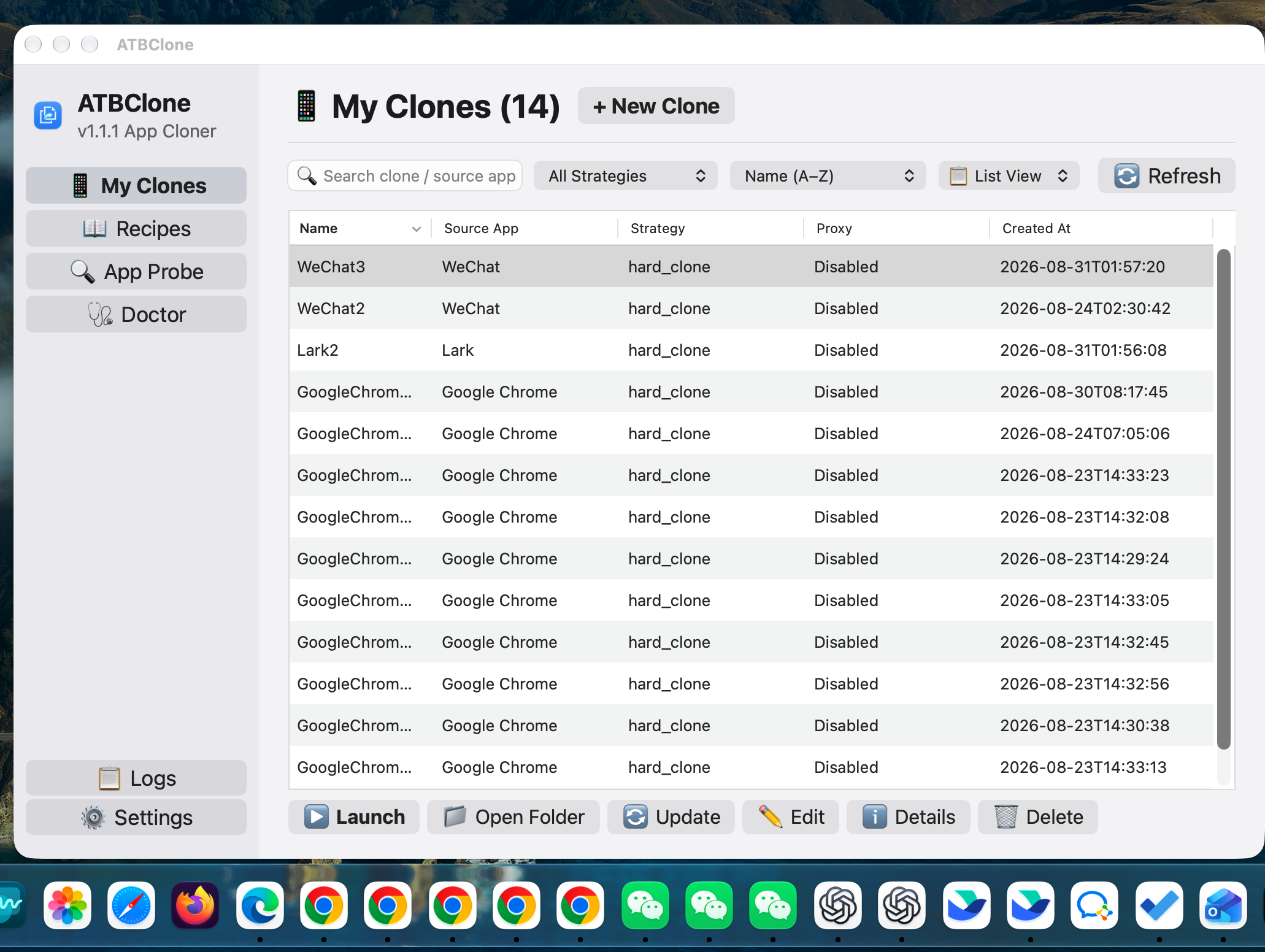
Aprenda a crear su primer clon paso a paso con el asistente interactivo en 7 pasos y descubra las funciones de gestión cotidiana.
📑 Índice
- Crear una aplicación clonada (Asistente en 7 pasos)
- Paso 1: Seleccionar la aplicación de destino
- Paso 2: Comprobar la receta y la estrategia
- Paso 3: Identidad y personalización de idioma
- Paso 4: Confirmar la ruta de instalación
- Paso 5: Configurar el directorio de datos
- Paso 6: Configurar proxy de red (Opcional)
- Paso 7: Confirmar y clonar
- Gestión de aplicaciones clonadas
- Iniciar un clon
- Abrir directamente la carpeta de datos
- Actualizaciones sincronizadas sin pérdida de datos
- Operaciones por lotes en la vista de tabla
- Eliminación segura (Conservar vs Purgar datos)
🪄 Crear una aplicación clonada (Asistente en 7 pasos)
Pulse en "+ Nuevo clon" en el panel de control para iniciar el asistente.
Paso 1: Seleccionar la aplicación de destino
Seleccione el paquete .app que desea clonar (por defecto en /Applications).
Paso 2: Comprobar la receta y la estrategia
ATBClone analiza la app y selecciona automáticamente entre Hard Clone o Soft Clone.
Paso 3: Identidad y personalización de idioma
Asigne un nombre representativo (ej. WeChat-Trabajo), cambie el icono si lo desea y fije el idioma de la interfaz.
Paso 4: Confirmar la ruta de instalación
Ruta predeterminada: ~/ATBClone/Apps/<NombreClon>.app.
Paso 5: Configurar el directorio de datos
Ruta predeterminada: ~/ATBClone/Data/<NombreClon>.
* Arquitectura desacoplada: La separación estricta entre el ejecutable (Apps/) y los datos (Data/) asegura que sus chats y ajustes jamás se pierdan al actualizar la app.
Paso 6: Configurar proxy de red (Opcional)
Configure un proxy HTTP o SOCKS5 si necesita aislar el tráfico de red.
Paso 7: Confirmar y clonar
Revise la configuración y pulse en "Clonar ahora".
🖥️ Gestión de aplicaciones clonadas
- Lanzamiento: Desde ATBClone, mediante Spotlight (
Cmd + Espacio) o desde el Dock. - Acceso a datos: Pulse en el icono de carpeta de cualquier tarjeta para abrir su carpeta en Finder.
- Actualización sin pérdidas: Pulse en "Actualizar" tras actualizar la aplicación original en su Mac.
- Eliminación segura: Elija entre eliminar solo el ejecutable o borrar también los datos asociados.