📖 ATBClone Benutzerhandbuch (Deutsche Version)
English Version | 簡體中文 | 繁體中文 | 日本語 | 한국어 | Deutsche Version | Français | Español | Русский
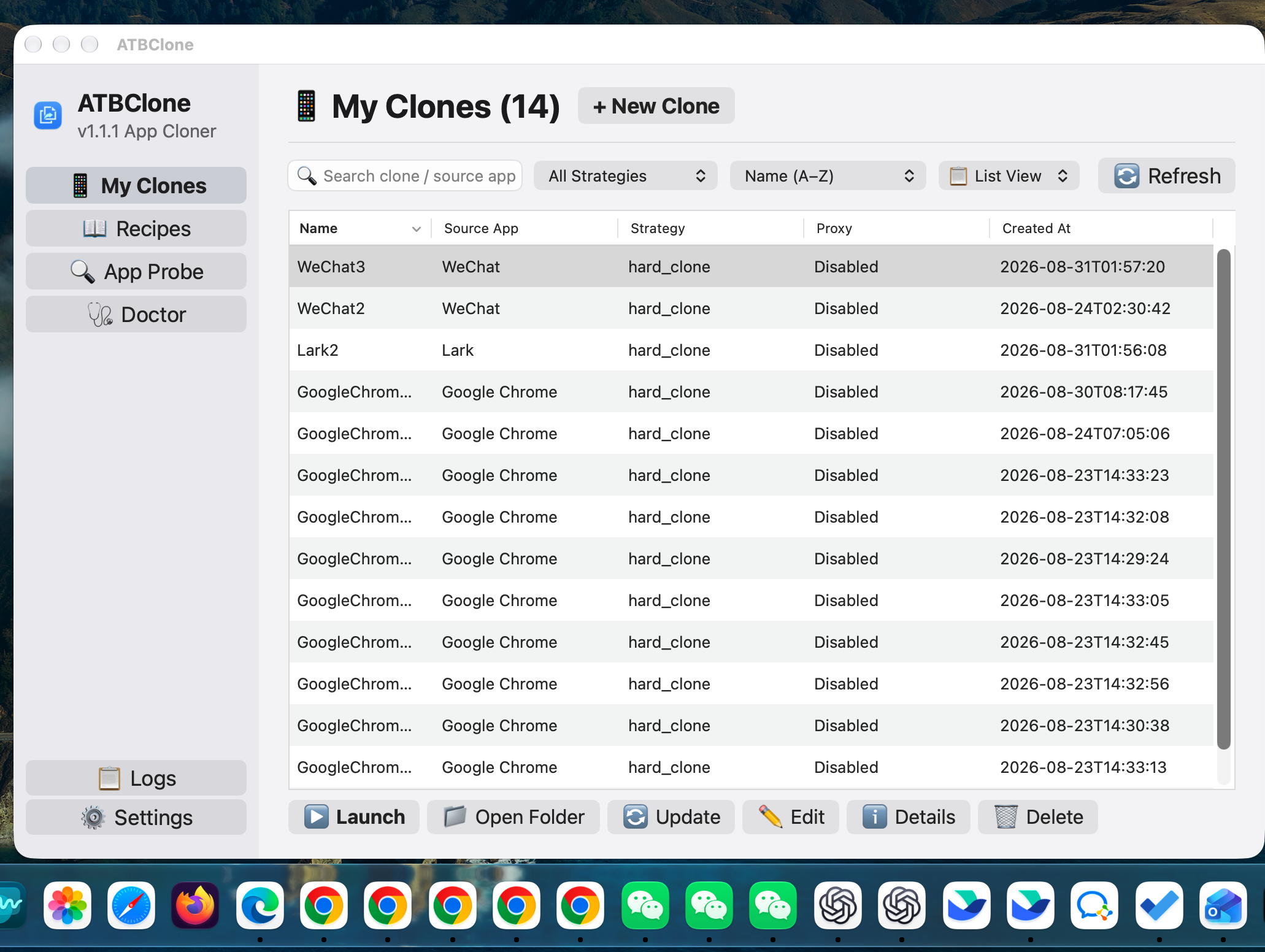
Willkommen beim offiziellen ATBClone Benutzerhandbuch. Dieses Handbuch führt Sie Schritt für Schritt durch alle Funktionen zur Multi-Instanz-Ausführung und Sandbox-Isolation von macOS-Anwendungen — von grundlegenden Workflows für Einsteiger über benutzerdefinierte Rezepte bis hin zu internen Architekturanalysen und Systemdiagnosen.
🧭 Kapitel-Navigation
| Kapitel | Titel | Zielgruppe | Hauptthemen |
|---|---|---|---|
| Kapitel 1 | Grundlegende Bedienung & Klon-Verwaltung | 👶 Einsteiger / Standardnutzer | 7-Schritte-Assistent, Starten, Datenverzeichnis direkt öffnen, verlustfreie Synchronisation nach Updates der Haupt-App, Tabellenansicht (Batch-Update & Batch-Löschen), sicheres Entfernen. |
| Kapitel 2 | Benutzerdefinierte Rezepte & Basisparameter | ⚡ Fortgeschrittene Nutzer | App Prober (Intelligenter Scanner) zur Erkennung unbekannter Apps, visueller Rezept-Editor, Erklärung der Basisparameter (bundle_id, strategy, strip_sandbox, proxy). |
| Kapitel 3 | Funktionsweise & Erweiterte Parameter | 🔬 Power-User / Entwickler | Soft- vs. Hard-Clone-Mechanismen, Hard-Clone Kerntechnologien & Binary Wrapper Hijack, Trennung von Logik und Daten, Erweiterte YAML-Parameter (environment_injection, symlink_whitelist, Pfad-Makros). |
| Kapitel 4 | Häufig gestellte Fragen (FAQ), Diagnose & Feedback | 🩺 Alle Nutzer | Wichtige FAQs (Datensicherheit, Speicherpfade & Migration, Bann-Prävention, kein Root erforderlich), Doctor-Systemprüfung, Klon-Details kopieren & GitHub Issues melden. |
🌟 Warum ATBClone?
Auf macOS scheitern herkömmliche Klon-Methoden (wie einfaches Kopieren per cp -R oder Terminal-Aliase) häufig, da moderne Apps Benutzerpräferenzen, SQLite-Datenbanken und Keychain-Schlüsselbundelemente systemweit teilen.
ATBClone löst dies durch eine eigens entwickelte Vierfach-Isolation (Quadruple Isolation):
graph TD
    A[ATBClone Isolations-Engine] --> B[1. Daten- & Cache-Isolation]
    A --> C[2. Visuelle & Dock-Identität]
    A --> D[3. macOS TCC-Sicherheitsberechtigungen]
    A --> E[4. Netzwerk-Proxy-Isolation]

    B --> B1["Eigenes $HOME & $TMPDIR, keine SQLite-Sperrkonflikte"]
    C --> C1["Separates Dock-Icon, eigener App-Name, Spotlight-Suche"]
    D --> D1["Unabhängige Kamera-, Mikrofon- und Festplattenzugriffe"]
E --> E1["Eigener HTTP/SOCKS5-Proxy pro Klon (Anti-Fingerprinting)"]- 📦 Daten- & Cache-Isolation: Jeder Klon erhält ein eigenes isoliertes Benutzerverzeichnis (
$HOME) oder--user-data-dir. Mehrere Konten können parallel laufen, ohne lokale Datenbanken zu blockieren. - 🎨 Visuelle & Dock-Identität: Klone besitzen individuelle Namen und Icons. Sie erscheinen separat in Spotlight, Launchpad und im macOS Dock.
- 🛡️ Systemberechtigungen (TCC) Isolation: Durch modifizierte
CFBundleIdentifier-Werte behandelt macOS Klone als eigenständige Apps mit separaten TCC-Berechtigungen (Kamera, Mikrofon etc.). - 🌐 Netzwerk-Proxy-Isolation: Leiten Sie den Datenverkehr bestimmter Klone über dedizierte HTTP- oder SOCKS5-Proxys, ohne das Host-Netzwerk zu beeinträchtigen.
📚 Wichtige Begriffe & Glossar
- Haupt-App (Host App): Das Originalprogramm auf Ihrem Mac (meist in
/Applications). - Klon-App (Clone App): Die von ATBClone erzeugte Instanz (Standard:
~/ATBClone/Apps). - Hard Clone (Physische Kopie & Wrapper Hijack): Dupliziert das Bundle, ändert die Bundle-ID, schleust Umgebungsvariablen ein und signiert neu. Ideal für Messenger wie WeChat, Telegram, Slack und Discord.
- Soft Clone (Launcher-Wrapper): Erstellt einen schlanken Starter mit individuellen Parametern (
--user-data-dir). Perfekt für Browser und Editoren (Cursor, VS Code, Chrome). - Rezept (Recipe): YAML-Konfigurationsdatei mit Klon- und Startanweisungen.
- Isoliertes Datenverzeichnis: Der Speicherort für Chats, Caches und Datenbanken (Standard:
~/ATBClone/Data/<KlonName>).
🚀 Schnellstart
- Herunterladen & Installieren: Laden Sie
ATBClone-*.dmgvon GitHub Releases herunter und ziehen SieATBClone.appin/Applications. - Starten: Öffnen Sie ATBClone aus dem Launchpad.
- Assistent starten: Klicken Sie oben rechts auf "+ Neuer Klon".
- 7 Schritte ausführen: App wählen ➔ Rezept prüfen ➔ Namen vergeben ➔ Pfade bestätigen ➔ "Jetzt klonen".
- Loslegen: Klicken Sie auf "Starten" oder öffnen Sie den Klon via Spotlight!
Note
Mehrsprachigkeit: Diese Dokumentation ist in 9 Sprachen verfügbar. Nutzen Sie das Sprachauswahlmenü in der oberen Leiste.